Dodací listy
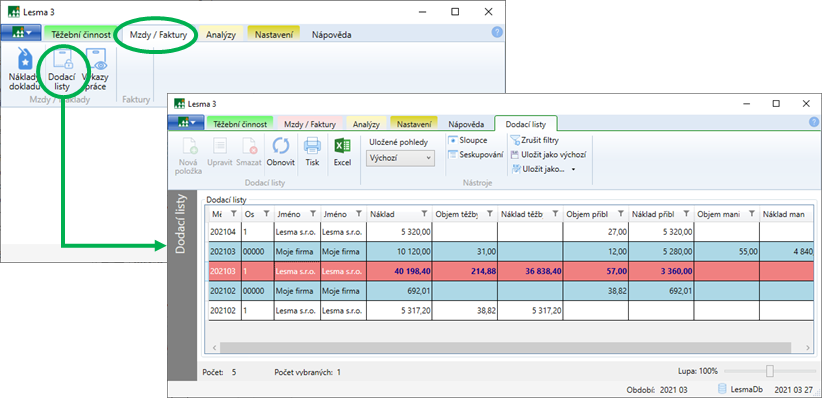
Dodací listy představují souhrnný přehled nákladů dodavatelů za jednotlivá období. Každý řádek odpovídá jednomu dodavateli a jednomu období pro mzdy. Údaje vznikají automaticky z nákladů evidovaných na dokladech těžby, přibližování a manipulace. Dodací list proto nelze ručně založit, upravit ani odstranit.
Seznam dodacích listů
Zobrazené údaje
Dodací listy jsou seřazeny od nejnovějšího období a následně podle kódu partnera. Přehled obsahuje zejména:
- období pro mzdy,
- kód, název a IČO dodavatele,
- celkový náklad,
- objem a náklad těžby,
- objem a náklad přibližování,
- objem a náklad manipulace,
- informaci, zda je období pro mzdy uzamčeno.
Některé doplňkové sloupce, například celkový objem nebo datum vytvoření a změny, jsou ve výchozím zobrazení skryté. Lze je zapnout v nastavení sloupců. Podrobnosti o výběru řádků, změně pořadí a viditelnosti sloupců nebo exportu do Excelu patří do kapitoly Seznamy.
Generování faktur
Označte jeden nebo více dodacích listů v seznamu a stiskněte tlačítko Faktura. Aplikace postupně vygeneruje faktury pro všechny vybrané dodací listy. V průběhu zpracování se zobrazuje okno s průběhem vytváření faktur, které je možné v případě potřeby zrušit tlačítkem Zrušit. Pokud při generování u některých dodacích listů nastane chyba (např. faktura pro dané období a partnera již existuje nebo nejsou k dispozici žádné náklady), aplikace po dokončení přehledně zobrazí souhrnný seznam chyb.
Filtrování
V panelu filtrů lze seznam omezit podle období a partnera.
Období těžby (mzdy)
Je možné vybrat jedno nebo více období. Aktivní období je označeno písmenem **A**.
Položkou Vše zapnete nebo vypnete všechna nabízená období. Pokud není vybráno žádné období, seznam zůstane prázdný.
Partner
Partnera lze určit dvěma způsoby:
- zadáním začátku jeho kódu,
- výběrem ze seznamu dodavatelů.
- Po změně podmínek obnovte data příkazem **Obnovit** nebo klávesou **F5**.
Související témata: Filtry, Obchodní partneři.
Součty
Stavový řádek pod seznamem zobrazuje:
- počet zobrazených řádků,
- počet vybraných řádků,
- celkové náklady všech zobrazených dodacích listů,
- celkové náklady vybraných dodacích listů,
- objemy a náklady těžby ve výběru,
- objemy a náklady přibližování ve výběru,
- objemy a náklady manipulace ve výběru.
Zobrazení zdrojových dokladů
Vyberte dodací list a použijte jeden z následujících příkazů:
Těžba – zobrazí doklady obsahující náklady těžby pro stejného dodavatele a období.
Přibližování – zobrazí odpovídající doklady s náklady přibližování.
Manipulace – zobrazí odpovídající doklady s náklady manipulace.
Všechny náklady – zobrazí společně doklady těžby, přibližování a manipulace.
Otevřený seznam umožňuje zdrojové doklady prohlížet a případně upravit. Po zavření seznamu se přehled dodacích listů znovu načte. Podrobnosti o zdrojových dokladech patří do kapitoly Náklady.
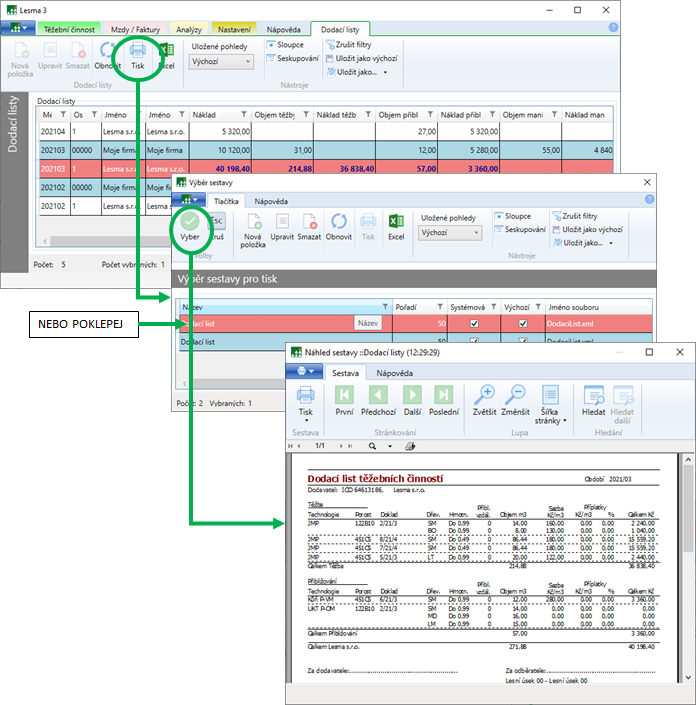
Tisk dodacího listu
Označte jeden nebo více dodacích listů a použijte příkaz Tisk. Do tiskové sestavy vstoupí pouze vybrané kombinace období a dodavatelů.
Pokud je k seznamu připojeno více tiskových sestav, aplikace nejprve nabídne výběr sestavy.
Vytvoření faktury
Vyberte dodací list a stiskněte Faktura. Aplikace vytvoří fakturu z jednotlivých nákladů těžby, přibližování a manipulace pro aktuálního dodavatele a období. Při označení více řádků se faktura vytváří pouze pro aktuální řádek. Číslo faktury, variabilní symbol, data faktury, splatnost, způsob úhrady, sazby DPH a cílová složka se doplní podle nastavení aplikace. Jejich konfigurace patří do kapitoly Nastavení pro fakturaci.
Pro stejného dodavatele a období lze fakturu vytvořit pouze jednou. Aplikace fakturu nevytvoří, pokud:
- již pro daného dodavatele a období existuje,
- pro vybraný dodací list nejsou evidovány žádné náklady,
- nelze vytvořit platný variabilní symbol,
- vytvořený doklad neprojde kontrolou formátu ISDOC.
Vytvořená faktura se uloží do evidence faktur a současně jako soubor ISDOC do nastavené složky. Po úspěšném vytvoření aplikace otevře Průzkumníka souborů a uložený soubor označí. Pokud se soubor nepodaří uložit do nastavené složky, aplikace nabídne jeho uložení do dočasné složky.
Sestava Dodací list