Dodací listy pěstební činnosti
Dodací listy pěstební činnosti
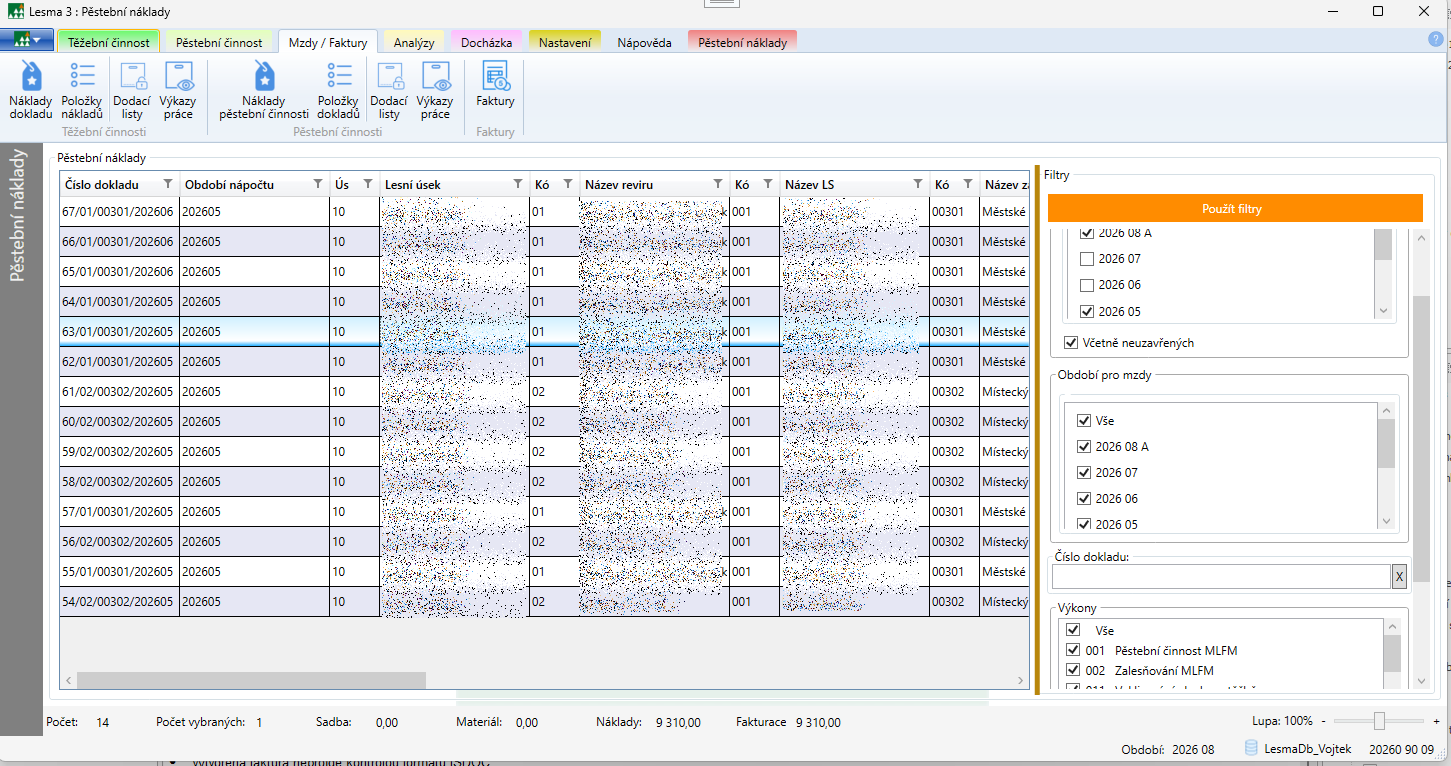
Dodací listy pěstební činnosti představují souhrnný přehled množství a nákladů provedených pěstebních prací. Každý řádek odpovídá jednomu dodavateli a jednomu období uzávěrky.
Údaje se vytvářejí automaticky z položek dokladů pěstební činnosti, které mají vyplněného obchodního partnera a období uzávěrky. Dodací list proto nelze ručně založit, upravit ani odstranit.
Aplikace zobrazuje pouze obchodní partnery označené jako dodavatelé. Nastavení dodavatelů patří do kapitoly Obchodní partneři.
Zobrazené údaje
Dodací listy jsou seřazeny od nejnovějšího období a následně podle kódu dodavatele. Přehled obsahuje:
- období uzávěrky,
- kód dodavatele,
- název dodavatele,
- IČO dodavatele,
- celkové množství,
- celkový náklad.
Množství a náklady jsou součtem odpovídajících položek pěstební činnosti za daného dodavatele a období. U běžných pěstebních prací se použije množství práce, u zalesňování množství sadby.
Pokud byla práce přiřazena skupině obchodních partnerů, aplikace může množství a náklady rozdělit mezi platné členy skupiny podle nastavených poměrů. Nastavení skupin patří do kapitoly Skupiny obchodních partnerů.
Generování faktur
Označte jeden nebo více dodacích listů v seznamu a stiskněte tlačítko Faktura. Aplikace postupně vygeneruje faktury pro všechny vybrané dodací listy. V průběhu zpracování se zobrazuje okno s průběhem vytváření faktur, které je možné v případě potřeby zrušit tlačítkem Zrušit. Pokud při generování u některých dodacích listů nastane chyba (např. faktura pro dané období a partnera již existuje nebo nejsou k dispozici žádné náklady), aplikace po dokončení přehledně zobrazí souhrnný seznam chyb.
Filtrování
Panel filtrů umožňuje omezit přehled podle období, kódu a názvu partnera.
Období
Do pole Období (YYYYMM) vyberte zájmové období
Při otevření seznamu je přednastaveno aktivní období.
Dodavatel
Pole Dodoavatel (kód) omezuje seznam podle začátku kódu obchodního partnera. Například zadáním 12 zobrazíte dodavatele, jejichž kód začíná číslicemi 12.
Číslo dokladu
Podle čísla dokladu. Vyhledává se stylem začíná na...
Výkon
Ze seznamu výkonů vyberte hledaný výkon. Můžete vybrat výkonů více.
Po změně filtru obnovte data příkazem Obnovit nebo klávesou F5. Obecné možnosti filtrování popisuje kapitola Filtry.
Součty
Stavový řádek pod seznamem zobrazuje:
- počet zobrazených dodacích listů,
- počet vybraných dodacích listů,
- celkové náklady všech zobrazených dodacích listů,
- náklady vybraných dodacích listů,
- celkové množství všech zobrazených dodacích listů,
- množství vybraných dodacích listů.
Více řádků můžete označit pomocí kláves Ctrl nebo Shift. Klávesová zkratka Ctrl+A vybere všechny zobrazené řádky.
Tisk dodacího listu
Označte jeden nebo více dodacích listů a použijte příkaz Tisk. Do sestavy vstoupí pouze vybrané kombinace období a dodavatelů.
Tisková sestava může obsahovat podrobnosti jednotlivých pěstebních položek, například:
- číslo zdrojového dokladu,
- revír a lesní úsek,
- zakázku,
- porost,
- činnost,
- výkon a podvýkon,
- technickou jednotku,
- sadbu,
- množství,
- jednotkovou sazbu,
- výsledný náklad.
Pokud je k seznamu připojeno více tiskových sestav, aplikace nejprve nabídne jejich výběr.
Vytvoření faktury
Vyberte dodací list a stiskněte Faktura. Aplikace vytvoří fakturu z jednotlivých pěstebních položek pro aktuálního dodavatele a období. Při označení více řádků se faktura vytváří pouze pro aktuální řádek.
Faktura obsahuje údaje z jednotlivých prací, nikoli pouze celkovou částku uvedenou v přehledu. Sazba DPH se určuje podle druhu činnosti, státu odběratele a data faktury. Pokud pro danou činnost není nalezena zvláštní sazba, použije se výchozí sazba DPH. Číslo faktury, variabilní symbol, datum faktury, způsob úhrady a cílová složka se doplní podle nastavení aplikace a údajů zdrojových dokladů. Podrobnosti patří do kapitoly Nastavení pro fakturaci.
Pro stejného dodavatele a období lze vytvořit pouze jednu fakturu pěstební činnosti. Aplikace fakturu nevytvoří, pokud:
- již pro daného dodavatele a období existuje,
- pro vybraný dodací list nebyly nalezeny žádné položky k fakturaci,
- nelze vytvořit platný variabilní symbol,
- vytvořená faktura neprojde kontrolou formátu ISDOC.
Vytvořená faktura se uloží do evidence faktur včetně přílohy a současně jako soubor ISDOC do nastavené složky. Po dokončení aplikace otevře Průzkumníka souborů a uložený soubor označí.
Pokud soubor nelze uložit do nastavené složky, aplikace zobrazí chybu a nabídne pokračování s uložením do dočasné složky.