Seznamy
Ovládání seznamů
Seznamy je možné ovládat myší nebo klávesnicí, v případě dotykových obrazovek, tapnutím na jednotlivé ovládací prvky.
Ve většině seznamů je možné:
Přidávat - Pomocí tlačítka přidat  nebo klávesouvou zkratkou Ctrl+N
Měnit - Pomocí tlačítka Upravit  nebo Enter nad vybraným záznamem
Mazat - Pomocí tlačítka Smazat  nebo klávesovou zkratkou Ctrl+D. Tlačítko Smazat může smazat jeden záznam nebo vybrané záznamy.
Obnovení zobrazeného seznamu buď tlačítkem obnovit  nebo stiskem F5.
Přikaz Tisk je ktivní jen pokud jsou k seznamu navázány nějaké tiskové seznamy. Do tisku se přenášejí jen vybrané záznamy. (Shift+T). Pokud je k seznamu navázáno více tiskových sestav, aplikace nabídne výběr sestavy.
Příkaz Excel exportuje vybrané položky seznamu do Excelu /pokud je instalovaný/. Pokud je potřeba exportovat všechny záznamy, vyberte je (například Ctrl+A)
Ovládání vzhledu seznamu
Vzhled seznamu je možné změnit v těchto úrovních
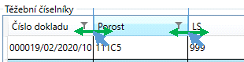
- Šířka sloupce - lze měnit myší přetažením
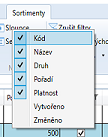
- Viditelnost sloupců - pomocí tlačítka sloupce můžete vypínat/zapínat jednotlivé sloupce seznamu
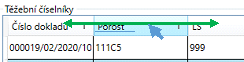
- Pořadí sloupců - sloupce je možné přetahovat myší a tím měnit jejich pořadí
Uložit jako výchozí - uloží právě definovaný pohled jako výchozí. Nedoporučujeme ukládat do výchozího pohledu filtry. Může tak dojít ke zkreslení dat - data budou pouze skryta a vy je nebudete moci najít
- Uložit jako... - uloží pohled pod zvoleným jménem (max 30 znaků).
- Odstranit pohled - odstraní pohled. Výchozí pohled nelze odstranit. Pouze se odstraní vaše definice pohledu a výchozí vzhled seznamu se nastaví podle aplikace.
Seznamy je možné seskupovat. Seskupení se neukládá. Ovládání seskupení je stejné jako definice zobrazení - skrytí sloupce.
Pojmenované uložení vs výchozí nastavení
Pokud uložíte své rozložení jako výchozí nastavení, aplikace vždy po zobrazení daného seznamu poprvé najde toto výchozí nastavení a použije jej.
Pojmenované uložení je pro uložení různých pohledů na daná data (číselník - jen určité metody příjmu, číselníky - s cenami x bez cen a pod.)
Stránkování
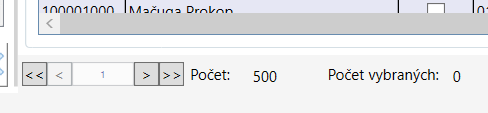 Některé seznamy umožňují stránkovat. Jsou to seznamy, které mohou obsahovat tisíce položek (například obchodní partneři, ceníky, výkony, podvýkony, a podobně).Tyto seznamy mají dole pod sebou ovládací prvek pro stránkování. Počat načtených záznamů je maximální velikost stránky. V tomto případě 500 záznamů. Je vidět, že je načtená celá stránka.
Tlačítko << vrací vždy na první sadu dat
Tlačítko < posouvá na předchozí sadu dat. Pokud je šedé, tedy nepřístupné, jste na první stránce.
Tlačítko > posouvá na další stranu dat. Pokud je šedé (nepřístupné), jste na poslední stránce dat.
Tlačítko >> posouvá na poslední stranu dat.
Mezi tlačítky je zobrazena aktuální stránka s daty.
Filtry seznamu
Popisuje samostatná kapitola
Jak vybrat více záznamů
Výběr více záznamů je možné několik způsoby.
- Klávesnicí se stisknutou klávesou Shift a pohybem kurzorovými šipkami vybíráte kontinuální seznam.
- Pokud držíte stiknutou klávesu Ctrl, klikáním vybírejte jednotlivé záznamy.
- Vyberte první záznam a se stisknutou klávesou Shift vyberte poslední záznam. Budou vybrány všechny záznamy mezi prvním a posledním vybraným záznamem.
- Stiskem kombinace Ctrl+A vyberete všechny záznamy.
Vložení ze schránky
Kopii záznamu je možné pořídit tak, že zdrojový záznam (záznamy) vložíte do schránky (Ctrl+C) a následně vložte zpět do seznamu (Ctrl+V). Nebo třeba do jiné instance aplikace s jinou databází.
Seznam zobrazí dialogové okno pro vložení nového záznamu s již vyplněnými daty. Opravte, co je potřeba a záznam uložte. Nejčastěji bude nutné upravit pole Kód, které je velmi častlo klíčem. U číselníků také třeba číslo dokladu a pod. Závisí na konkrétním seznamu.
Pokud jste kopírovali více záznamů najednou, zobrazí se okno pro uložení pro každý vkládaný záznam. Ukládání ukončíte neuložením záznamu (stisk Esc - ukončení okna bez uložení).