
Sestavy
Seznam sestav používaných v aplikaci.
Každá sestava patří do skupiny sestav. Skupina definuje její použití - v jaké oblasti se sestava použije a nabídne.
Sestavy jsou fyzicky uloženy v databázi aplikace. Zde se pracuje s definicemi sestav, ne s výslednými sestavami. Pokud chcete pracovat s výslednou sestavou, přečtěte kapitolu Tisk.
Pro vytvoření a editaci sestav je potřeba oprávnění Admin nebo SuperAdmin.
Vytvoření nové sestavy (Nová)
Vytvoří nový záznam v tabulce sestav a založí nový prázdný soubor sestavy. Obsah sestavy se definuje pomocí "Upravit sestavu".
Upravit
Edituje záznam v tabulce sestav. Je možné doplnit popis, název, změnit pořadí v nabídce sestav.
Nahrát
Nahraje nový soubor sestavy - tedy z místa, kde jste sestavu vytvořili zkopíruje její definici do databáze a vytvoří záznam v tabulce sestav. Pokud sestava obsahuje obrázky, postará se o jejich uložení do seznamu příloh.
Upravit sestavu
Funkce se postará u vytvoření kopie sestavy v umístění pro dočasné soubory, nakopíruje tam obrázky a spustí nástroj pro úpravu obsahu sestavy. Po úspěšném dokončení je soubor sestavy nahrán zpět a pokud obsahuje obrázky, jsou uloženy do seznamu příloh.
Upravit sestavu v textovém editoru
Funkce se postará u vytvoření kopie sestavy v umístění pro dočasné soubory, nakopíruje tam obrázky a spustí textový program, ve kterém je možné upravit sestavu. Po úspěšném dokončení je soubor sestavy nahrán zpět a pokud obsahuje obrázky, jsou uloženy do seznamu příloh.
Funkce je vhodné k nestandardním úpravám sestavy.
Kopie sestavy
Funkce vytvoří kopii záznamu sestavy, kopii souboru sestavy a kopii příloh (obrázků), pokud je sestava používá.
Odstranění sestavy
Odstranit lze sestavu, která není systémová. Taková malá ochrana před nechtěným odstraněním,
Uložení sestav
Sestavy lze uložit pro další práci na disk počítače.
 Varování: Soubory obrázků jsou pro každou sestavu ukládány ve formátu DEFAULTPicX. Kde X číslo od 1 až po počet použitých obrázků. Pokud pracujete s více sestavami najednou, je potřeba použít pro každou sestavu vlastní složku, aby nedošlo k přepsání obrázků.
Použití čárového kódu na sestavě
Čárový kód je používán standard Code 128. Pro použití na sestavách jsou připraveny pole generují kód pro vytvoření čárového kódu.
V případě adresáře partnerů:
- CarovyKodEncoded.
V případě sestavy DL jsou to pole
- CarovyKodMistoDodaniEncoded
- CarovyKodNadrizenyEncoded
- CarovyKodProdavajiciEncoded
- CarovyKodCisloVyzvyEncoded
- CarovyKodDodaciListCisloEncoded
Postup přípravy čárového kódu na sestavě 1
- Otevřete sestavu v grafickém editoru a vložte na ni textové pole napojené na příslušné "Encoded" datové pole.
- Nastavte textovému poli jednoznačný název (vlastnost Name, např. txtBarCodeCisloDL).
- Nastavte font Code 128 a velikost aspoň 35.
- Uložte sestavu zpět do databáze.
- Otevřete sestavu přes funkci "Upravit sestavu v textovém editoru".

- Vyhledejte pole podle zadaného názvu a v sekci <Font> ověřte či upravte název písma na <Name>Code 128</Name> s doporučenou velikostí písma minimálně 35.
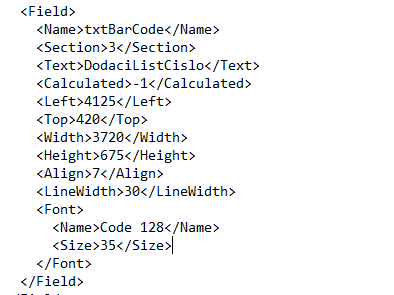
- Uložte změny a zavřete textový editor.
- V případě, že jste provedli změny, budete dotázáni na nahrání sestavy zpět.
- Sestava je připravena k použití
Varování (Chyba návrháře sestav): Použitý grafický návrhář sestav (komponenta třetí strany) obsahuje známou chybu, která při uložení z grafického režimu může u polí čárového kódu resetovat nastavení písma Code 128. Po každé editaci sestavy v grafickém návrháři proto doporučujeme zkontrolovat XML strukturu v textovém editoru a ujistit se, že je u čárového kódu stále nastaven font "Code 128".
Pokud budete sestavu editovat v editoru sestav, je potřeba opět tyto pole zkontrolovat stejným způsobem. Editor sestav obsahuje chybu, která už asi nebude opravena (je to produkt třetí strany).
 Pro vytvoření čárového kódu vždy použijte pole v reportu s koncovou Encoded! Vlastní čárový kód má na začátku i na konci další informace a případné kontrolní součty, které umožní načíst i částečně poškozený kód.
Například text "1234567890" je reprezentován textem "Ě1234567890AÎ". Kde první a předposlední znak jsou znaky konce a začátku textu a poslední znak je kontrolní číslice.