Správa tiskových oken
Číselníky zobrazují samostatná záložky pro každý číselník nebo obecně pro každý tisknutý doklad. Ale i tisk různých seznamů vede k otevření vlastního tiskového okna.
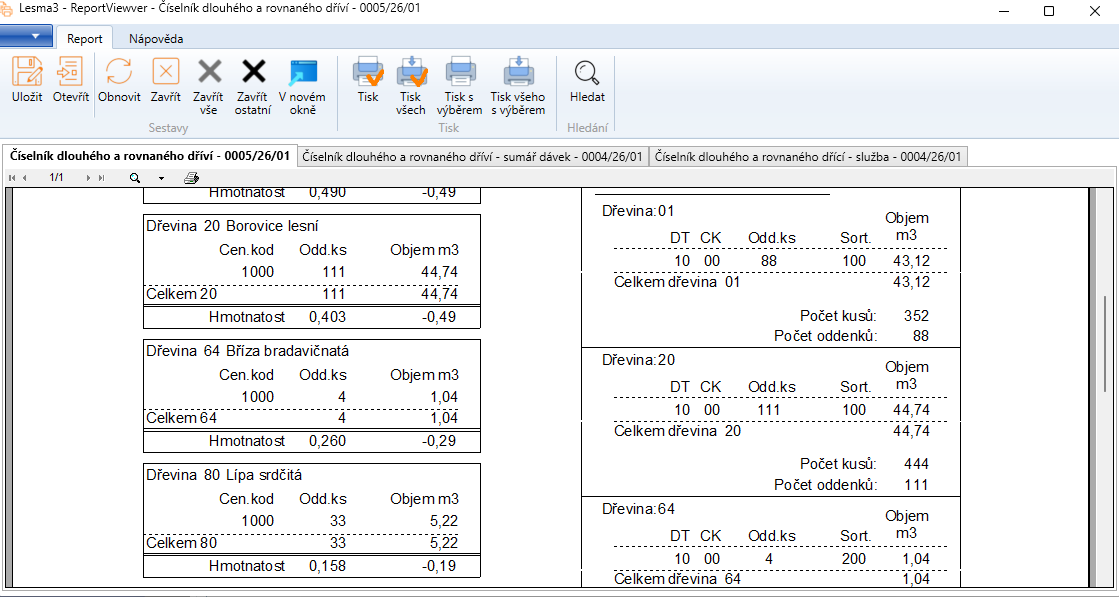
Aktivní reporty jsou otevřeny v jednotlivých záložkách. Reporty je možné uložit do archivního formátu VSP a později znovu otevřít, do standardního formátu PDF je možné tisknout přes standardní souborovou tiskárnu například Microsoft Print To Pdf nebo i jiné.
Nápověda k Prohlížeči reportů.
Základní příkazy

- Uložit - uloží report do souboru VSP
- Otevřít - umožní otevřít uložený VSP soubor
- Obnovit - znovu načte sestavu a občerství data. Toto se hodí v případě, že jste v číselníku nebo jiném dokladu udělali změnu potom, co jste si zobrazili náhled tisku.
- Zavřít - zavře aktivní záložku se sestavou
- Zavřít vše - zavře všechny záložky a zavře aplikaci
- Zavřít ostatní - zavře ostatní záložky. Aktivní záložku ponechá otevřenou
- V novém okně - otevře aktivní záložku v novém okně
- Tisk - vytiskne aktivní záložku na výchozí tiskárně
- Tisk všech - vytiskne všechny záložky na výchozí tiskárně
- Tisk s výběrem - po výběru tiskárny, na kterou se bude tisknout, vytiskne aktivní dokument.
- Tisk v výběrem všeho - po výběru tiskárny, na kterou se bude tisknout, vytiskne všechny otevřené dokumenty.
- Hledat - hledá v dokumentu na aktivní záložce.