Ovládání
Ovládání seznamu je standardní jako u Windows aplikací.
Výběr záznamu je pomocí myši, nebo klávesami šipka nahoru/dolů. Pokud je seznam širší než okno, je možné se posouvat horizontálně pomocí horizontálního posuvníků nebo klávesami šipka doprava/doleva.
Otevření vybraného záznamu klávesou Enter nebo kliknutím (dvojklik) na záznam.
Kontextové menu
Každý seznam má kontextové menu (pravé tlačítko myši nad seznamem).
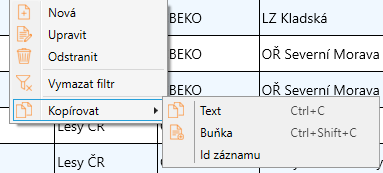
Vymazat filtr - pokud je zadaný filtr, vynuluje jeho zadání a zobrazí všechny řádky seznamu.
 Týká se pouze filtru zadaného v hlavičce seznamu.
Kopírovat
Text - zkopíruje celý text vybraných položek oddělený tabulátory. Vhodné pro vložení do Excelu například.
Buňka - zkopíruje pouze obsah vybrané buňky
Id záznamu - zkopíruje pouze Id vybraného záznamu, ať již je zobrazené nebo ne. Vhodné například při reportování problému nebo při hledání konkrétního záznamu v jiné aplikaci.
Menu seznamu
Menu seznamu v horní řádce se mění podle vybrané oblasti. Standardně zůstávají tlačítka pro
- Nová položka
- Upravit položku
- Smazat položku(y)
- Přílohy (pouze u vybraných tabulek). Viz přílohy
- Obnovit
- Tisk
A tlačítka pro nastavení seznamu
Informace o seznamu
Na seznamu v jeho stavovém řádku jsou informace o seznamu. V základu jsou informace pouze o celkovém počtu položek a počtu položek vybraných.

V některých seznamech jsou stavové informace rozšířeny o další informace, které mohou být zajímavé. Například u výzev jsou informace rozšířeny takto:

Lokální filtrování seznamu
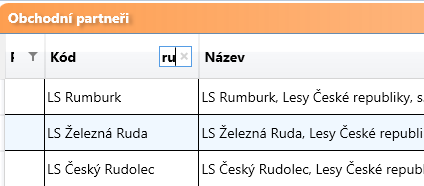
V obecných seznamech je možné filtrovat na základě hodnot ve sloupcích zápisem do vyhledávacího pole. Toto vyhledávání hledá pouze v aktuálně načtených datech. Pokud zde není to, co jste očekávali, podívejte se na limit počtu načtených záznamů.